作用/意义
-
出门在外,不可能时时刻刻带着电脑,就算笔记本也不适合贴身携带,此时在外面突然需要用电脑办公就可以用到串流
-
实现手机玩端游,例如黑神话悟空
-
手机可以作为一个低延迟的副屏用于展示电脑状态
-
低性能的电脑串流异地高配电脑玩大型游戏
效果演示
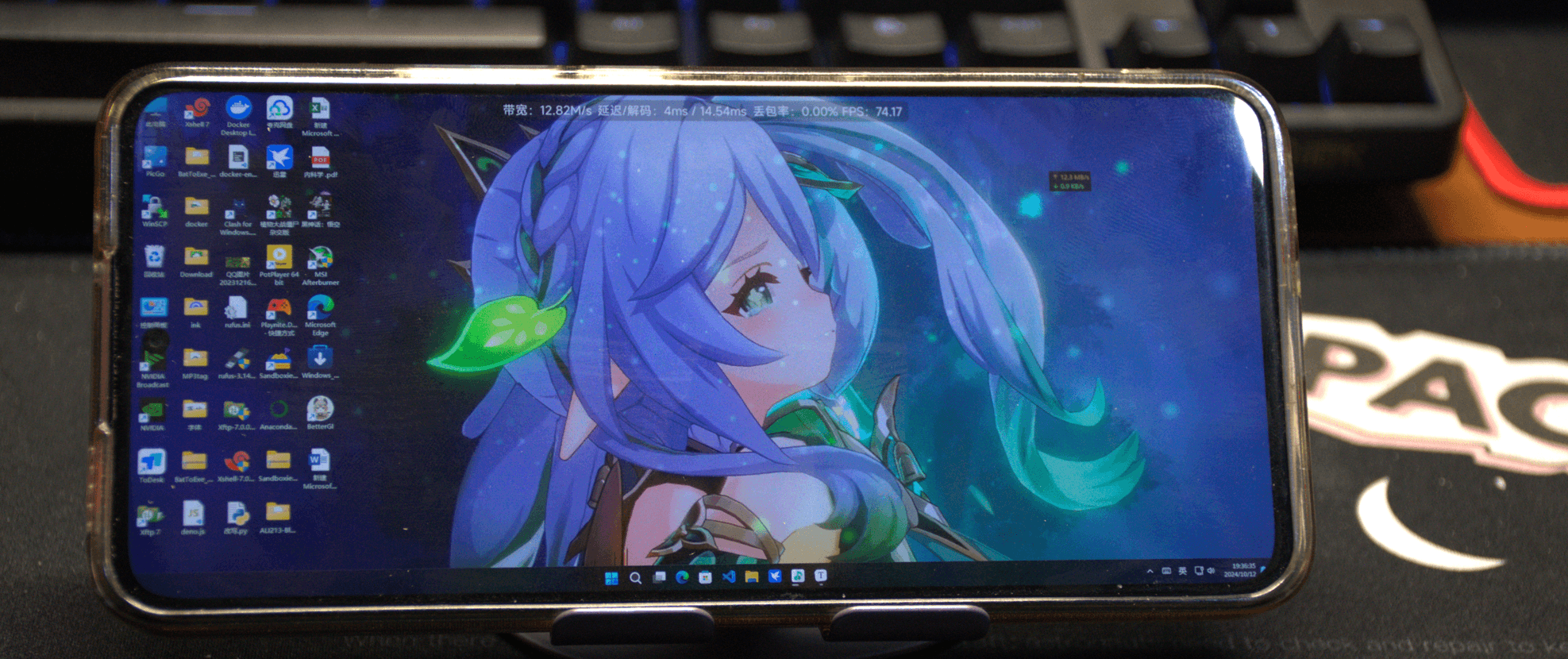

准备物品/软件

-
(核心)待串流Windows电脑一台最好是有独立显卡的(40系及以上优先),没有也能用
-
(重要)网络异地串流时需要个上传带宽足够大的带宽,否则会糊或者卡顿,尤其是游戏画面,有公网ipv6/ipv4优先。局域网串流一般带宽是足够的,内网带宽也是越大越好,只在内网连的话甚至可以不接入互联网。
如果有小伙伴需要,下次可以出网络优化教程。
-
(重要)串流客户端一台可以是安卓(8gen2及以上优先)、ios、Windows或者macos设备,只要不是太老的设备一般没问题,设备解码能力也会影响串流延迟,好设备串流体验更佳
-
(推荐) 智能插座 / 开机卡
用于异地串流时远程开机,家有nas/软路由之类的设备可以用wake on lan代替。使用智能插座时需要在bios设置来电自启,笔记本一般不支持这个也没法插开机卡,只能wake on lan或者手动开机。
这里智能插座推荐米家和涂鸦的(建议电量统计版本),米家的适配小米生态,涂鸦也能接入小爱同学。为了方便下次开机,可以在充电保护里设置功率低于5w持续1分钟自动断电,这样下次直接开插座就行了。关机时主机仍USB给其他设备供电的可以把功耗调高一点,但是注意不要高于开机时的最低功率。
购买链接: 米家智能插座3 涂鸦智能插座 开机卡
-
(可选) 显卡欺骗器 + CRU / 虚拟显示器
使用原版或者旧版基地版建议使用,这里推荐使用新版基地版,一般不需要,如果新版基地版遇到问题可以尝试此方案
购买链接: 显卡欺骗器
下载链接: CRU 虚拟显示器
-
Sunshine串流服务端
串流的核心软件,新版基地版必须安装在默认路径,安装完成后按照下方教程设置即可
下载链接: 原版 基地版(推荐)
-
进行远程游玩必备的软件,安装后需要按照下方教程进行配置
下载链接: 安卓原版 阿西西版(安卓端推荐) 砖家版(iOS端推荐) 小吉吉版(windows端推荐)
-
(推荐) DDNS-GO + 域名
只在局域网内串流只用给串流主机固定局域网IP即可,在公网串流强烈建议申请/购买一个属于自己的域名以方便记忆主机地址,避免在IP变化时电脑失联,下方有配置教程
购买链接(无恰饭): 阿里云 腾讯云
下载链接: ddns-go
域名白嫖:
-
(推荐) zerotier / frp
有公网IP时安装一个备用避免失联,无公网IP时外网串流必须安装
zerotier: Windows端 安卓端 后台
frp: frpc Windows端 natfrp官网
配置过程
之前完成过的步骤可以跳过
-
查看自己是否有公网IP
安全警告
暴露公网前,请务必先了解相关安全知识
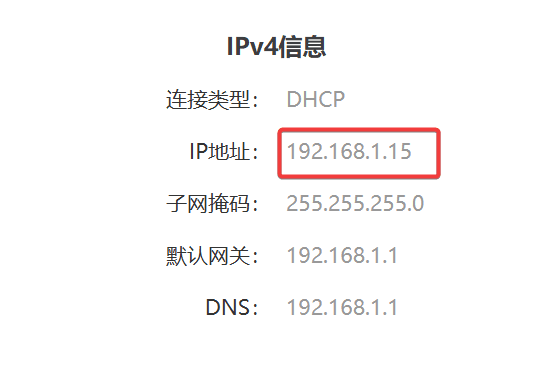
进入ipw.cn 和 test-ipv6.com查询自己的IPV6支持情况
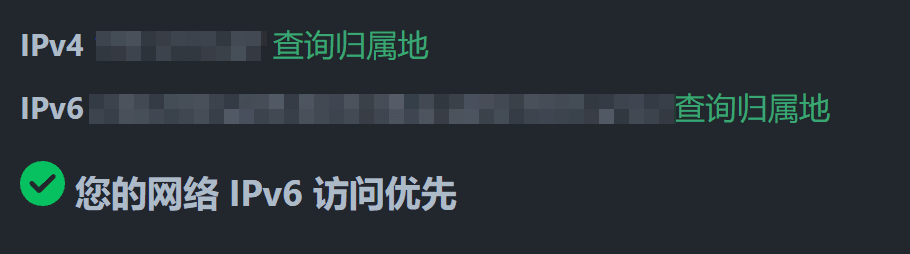
现在国家在大力推行ipv6,大部分地区的宽带及手机流量都是完成了ipv6的普及的.但是要注意的是,ipv6在网络的一整条线路上都要支持,并且没有防火墙拦截才能成功使用ipv6直连,运营商只确保给你接入的光猫有ipv6,有些老路由器直接就不支持ipv6,还有些路由器/光猫因为早期ipv6普及率太低,使用体验不太好直接就禁用了.后来政策要求运营商和设备厂商必须默认打开ipv6,所以新装的宽带一般都有ipv6了,搞定防火墙即可
这里光猫拨号的小伙伴可以尝试进光猫后台打开ipv6并关闭ipv6防火墙,没有超管密码的可以问装维师傅要,不会弄的可以喊师傅远程下发配置,修改好后下级路由的ipv6模式记得改成passthrough模式,避免产生其他问题.
或者喊师傅改成桥接模式,修改成功后重启光猫,在路由器上使用给的宽带账号密码完成pppoe拨号,打开ipv6并关闭ipv6防火墙即可
设置完成后再次在上方两个网站查询,如果还是不行请检查家里网络链路中是否有遗漏的
-
没有公网IP/有公网IP时多条备份避免失联
仅在局域网串流时不必额外配置,但是走公网也不是不可以,这里给两条方案,p2p打洞组虚拟局域网和frp隧道
::: tabs
== tab zerotier
虚拟局域网有多种方案,如tailscale和皎月连,可以根据自己网络环境选择,这里我使用zerotier作为示例
-
安装客户端
在串流主机和串流客户端都安装上对应系统的zerotier客户端 -
进入官网创建账号和网络
进入zerotier官网创建账号,zerotier是国外的,所以后台全英文,看不懂的小伙伴可以开浏览器翻译,这里点击Sign Up注册,根据提示完成注册流程,最后还需要点击邮件链接确认注册
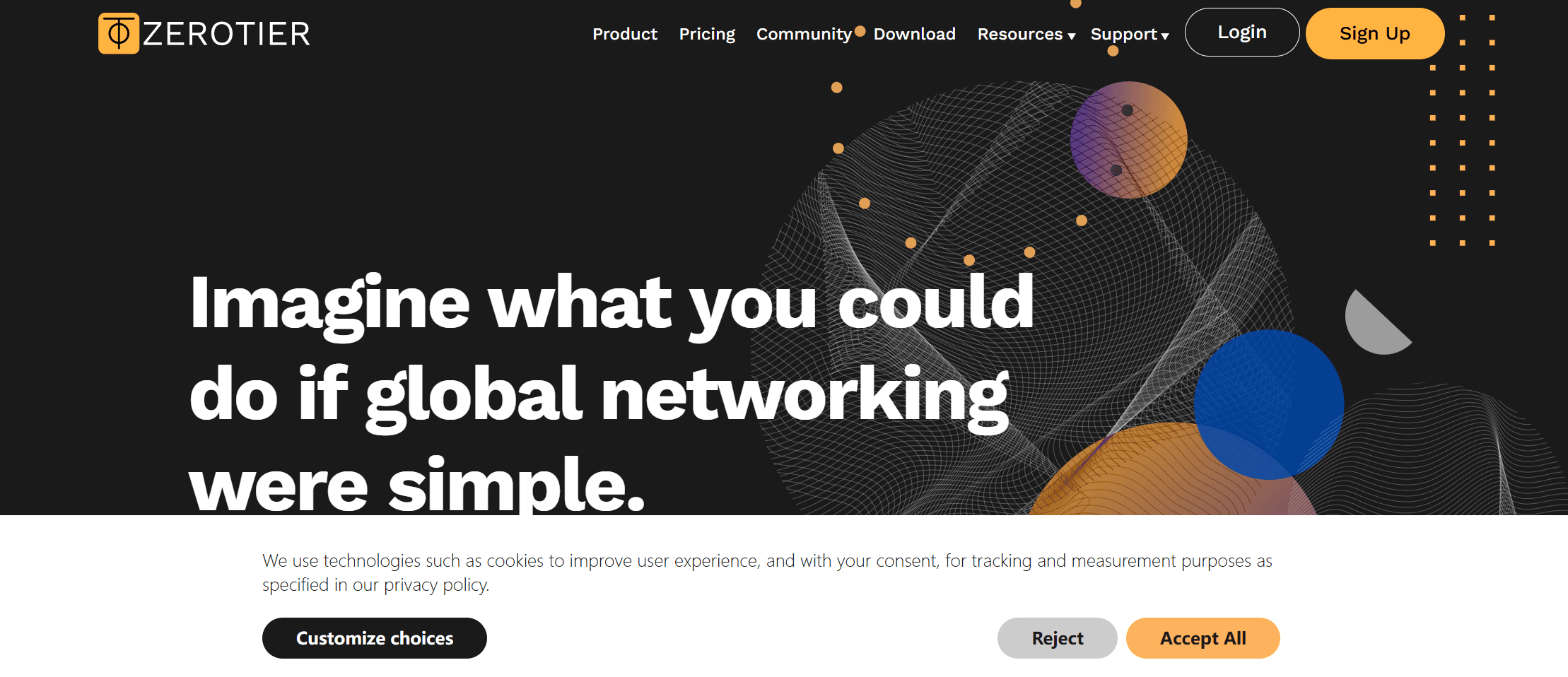
进入网络管理后台,点击Create A Network新建一个虚拟局域网,记住并点击下方新建的network ID进入这个局域网配置
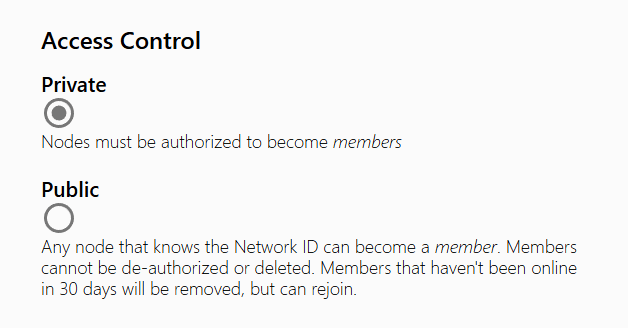
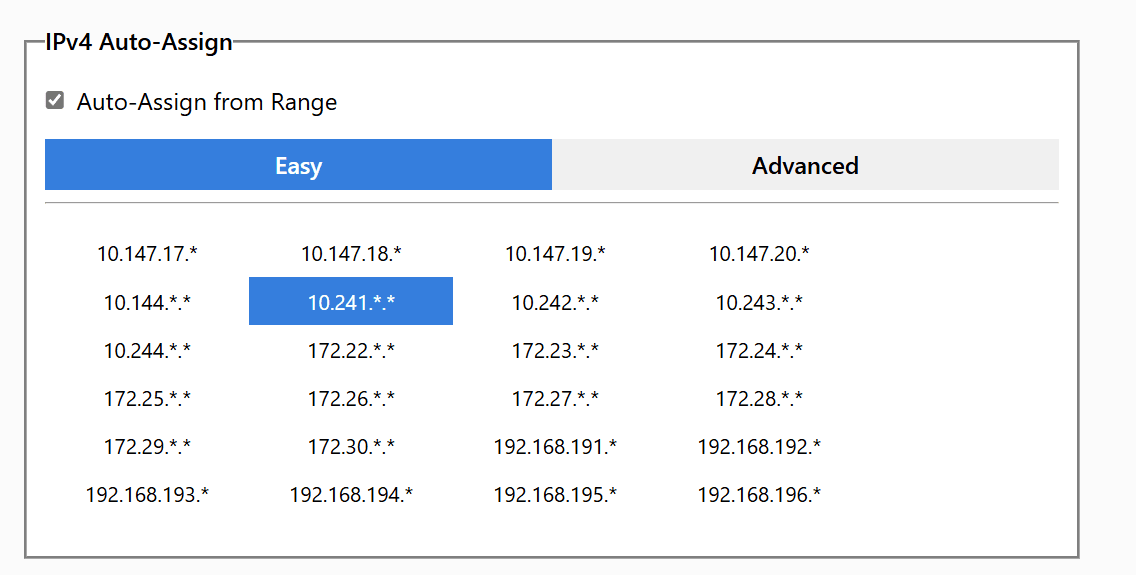
-
客户端加入这个ID
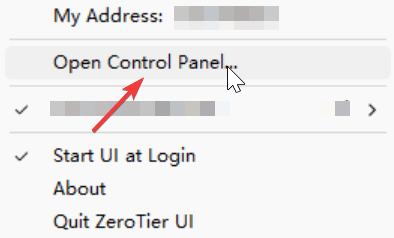
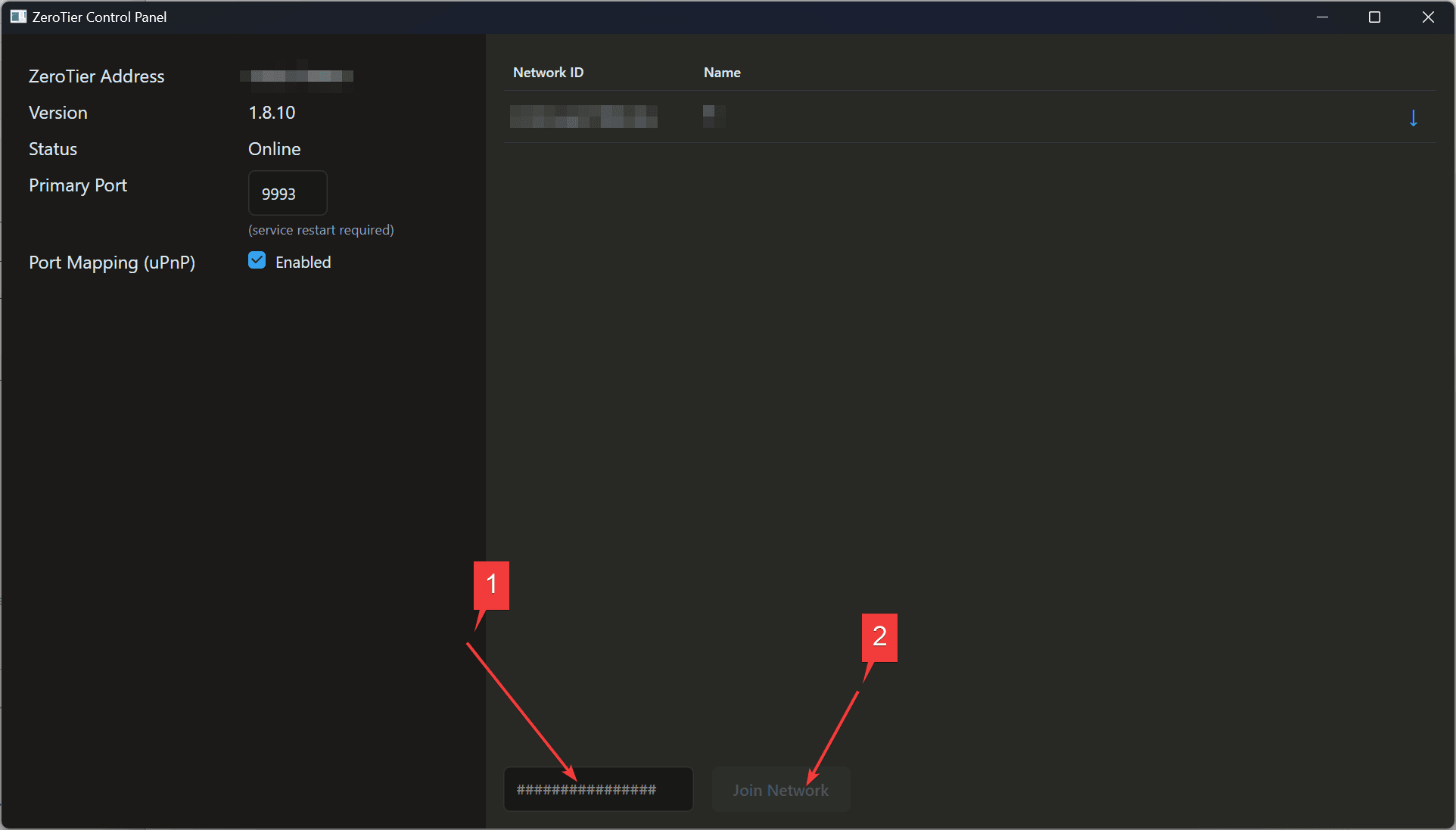
== tab frp
暂时空着
-
配置DDNS-GO
完成域名购买后,在该厂商的控制台获取用于ddns的令牌,复制备用
在上方下载的ddns-go.exe放在一个合适的路径,在该路径打开cmd,输入下方命令完成安装
bash
ddns-go.exe -s install打开后台进行配置,第一次进入需要设置一套本地的账号密码,请牢记该密码,否则需要卸载重装,卸载命令:
bash
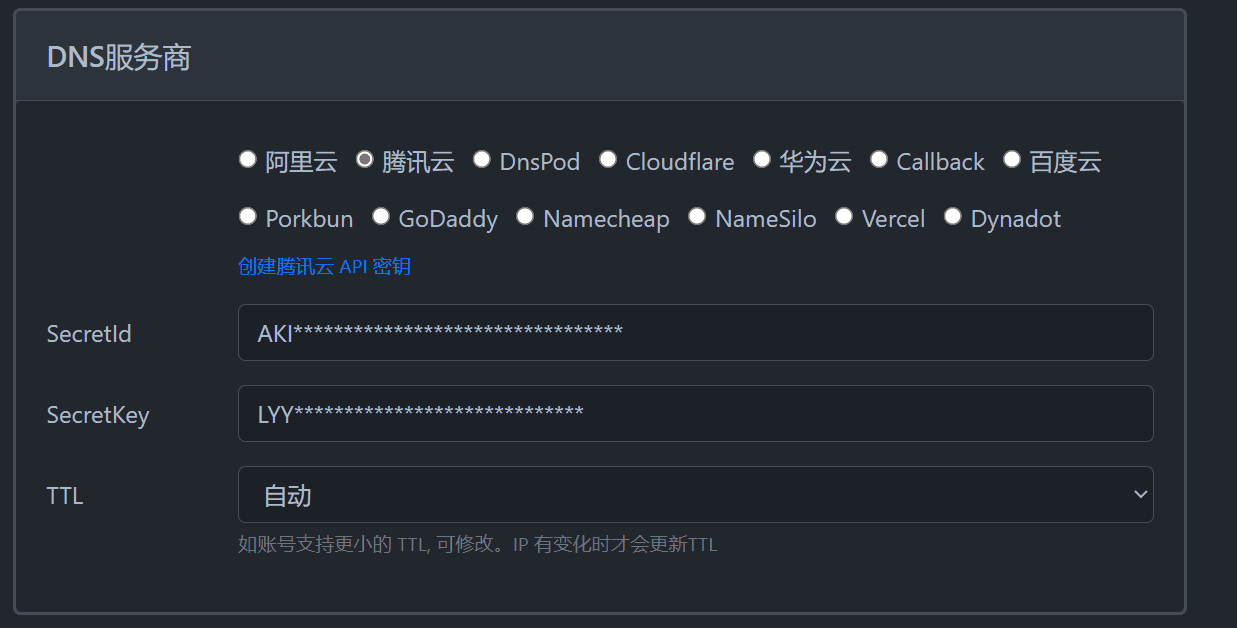
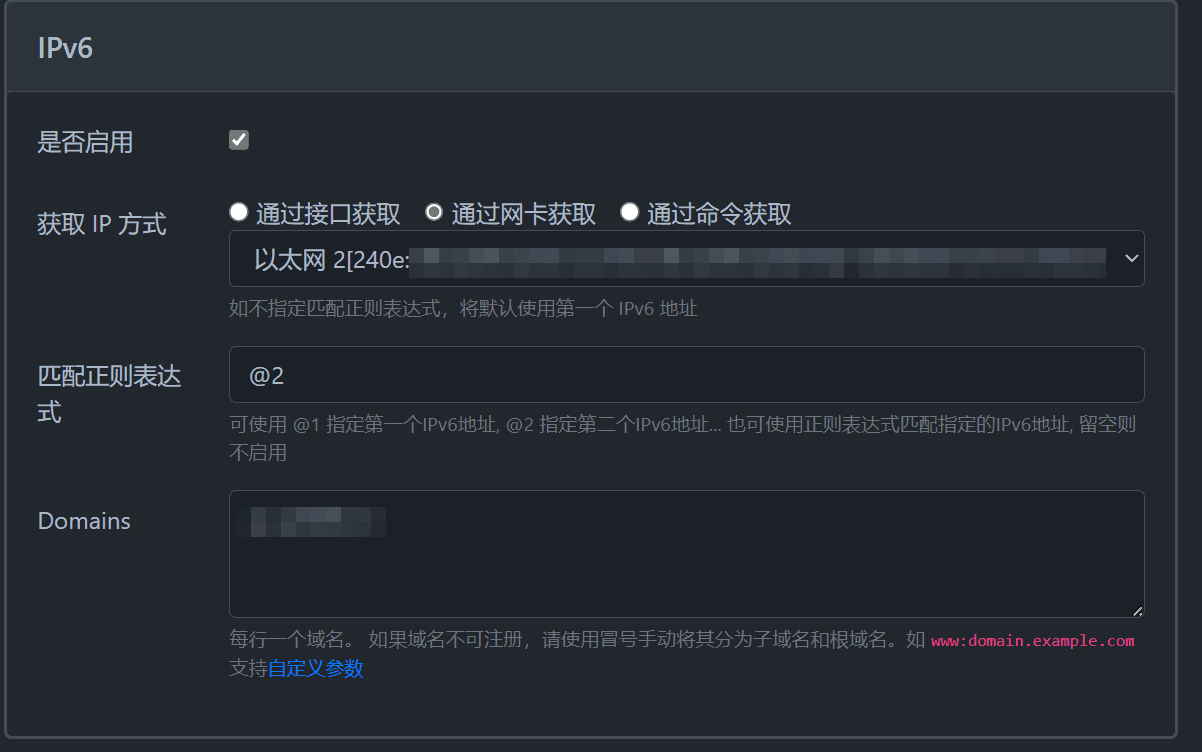
ddns-go.exe -s uninstall在后台选择自己的dns服务商,选择自己购买域名的厂商即可,填入id和令牌,设置好希望解析的ip和对应的域名保存即可
-
配置Sunshine
打开sunshine后台
原版需要在浏览器打开并输入密码,如报错你的连接不是专用连接,请点击高级,再点击继续访问 localhost (不安全) . 基地版有单独的窗口,这里以基地版为例
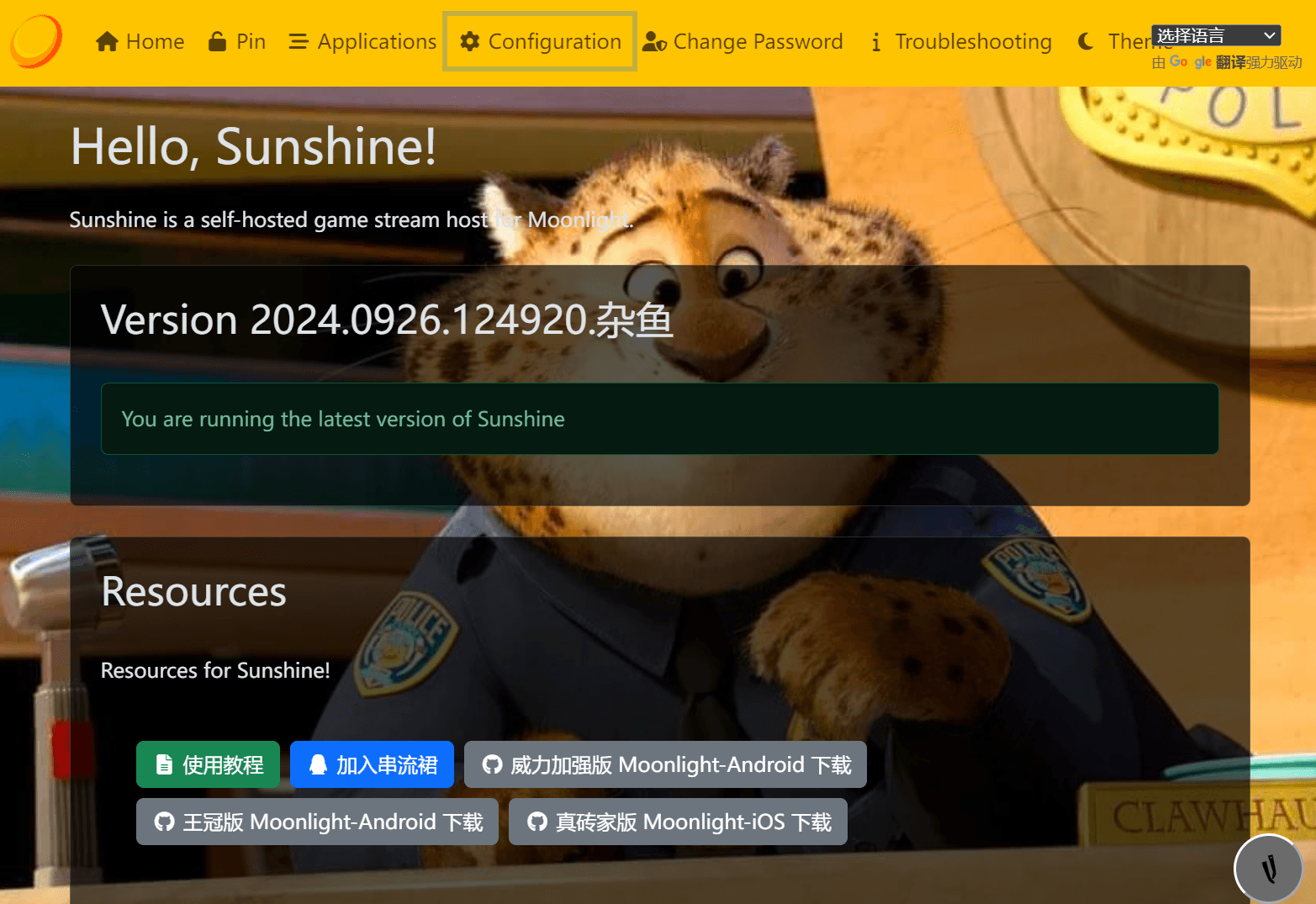
英语不好的朋友请先把语言改为中文
进入configuration general locale 选择简体中文(Chinese Simplified)
拉到最下方 点击save 后点击apply后会自动重启,重启刷新后即变为中文
设置串流屏幕
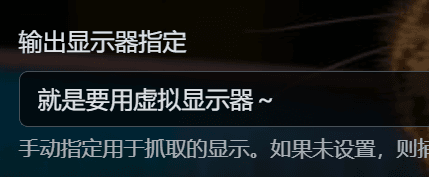
进入配置 audio/video 输出显示器指定 改为 就是要用虚拟显示器 (基地版才行,原版需要先设置好虚拟屏幕再到这里选择虚拟显示器的名字,否则串流的是物理显示器的画面)
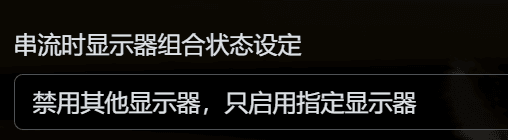
再到下方串流时显示器组合状态设定改为禁用其他显示器,只启用指定显示器即可在串流时自动关闭物理显示器以达到最好的串流效果,如果需要串流手机作为副屏,请选择自动激活指定显示器,并在系统的显示设置中设置好自己想要的效果
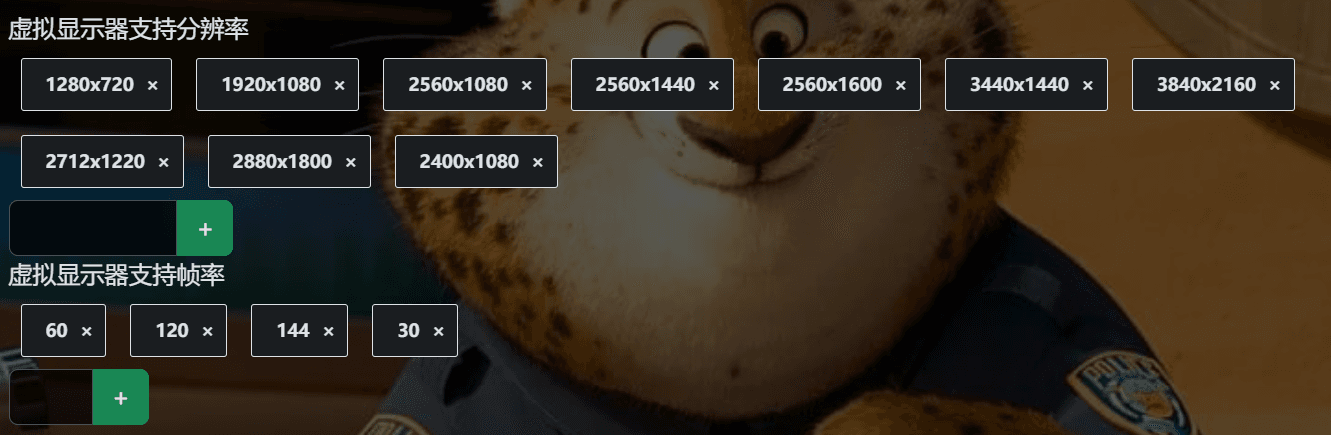
如果串流时分辨率/帧率有问题请在下方添加自己手机的分辨率和帧率
开启ipv6
进入配置 network , upnp可选启用 , 需要使用ipv6串流的一定要在 IP 地址族里设置成IPV4 + IPV6
其他
其他选项根据自己喜好来,如最多同时连接客户端数,若显卡和手机都支持av1但是没有实现av1串流的请把最多同时连接客户端数改成Sunshine 将通告 AV1 Main 8-bit 和 10-bit (HDR) 配置支持
修改完成后务必点击保存 后 应用 否则设置不会生效
设置完这些,sunshine后台不用急着关,后面配对还需要用到
-
配置Moonlight
这里以阿西西版本作为示例
简单设置
视频分辨率 --> 原生全屏
视频帧数 --> 你手机的帧率,如120fps
视频码率 --> 公网串流时设置为略小于上传带宽的值,如20Mbps,过大可能导致卡顿,局域网串流时根据网络环境可以拉高码率以获得更清晰的画面,尤其是游戏的动态画面
其他选项根据自己喜好
添加电脑
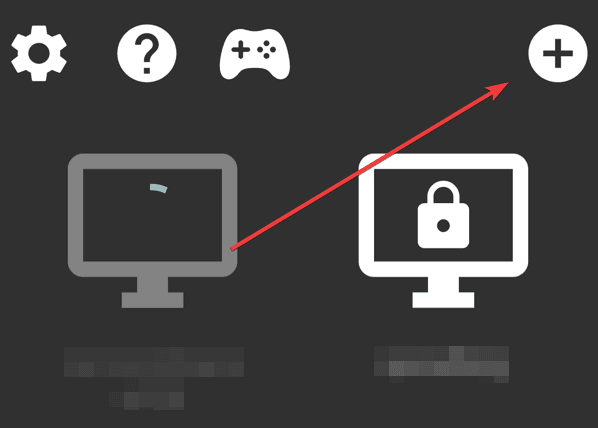
moonlight在局域网中会自动发现sunshine主机,在配合域名使用时,建议还是在右上方加号输入sunshine主机的域名,以在公网环境下仍能发现该主机
连接到主机
点击自己主机名字对应的图标进入配对模式,记住这个pin码,不要关掉这个页面,在sunshine后台PIN码输入这个pin码并给这个客户端备注一个名称
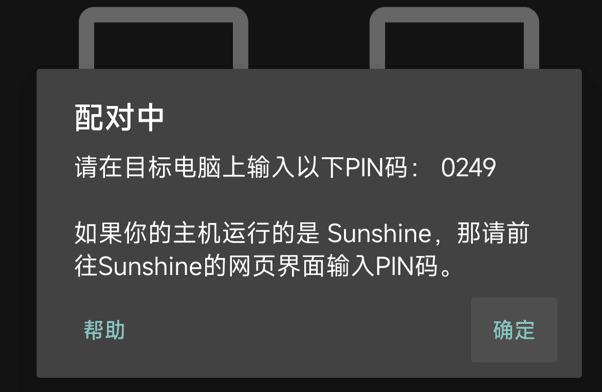
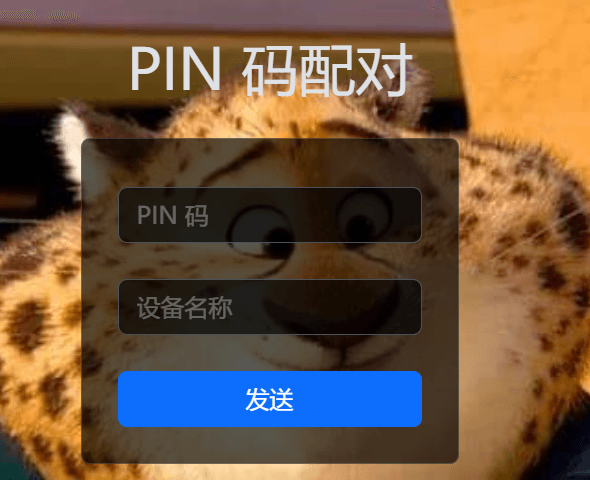
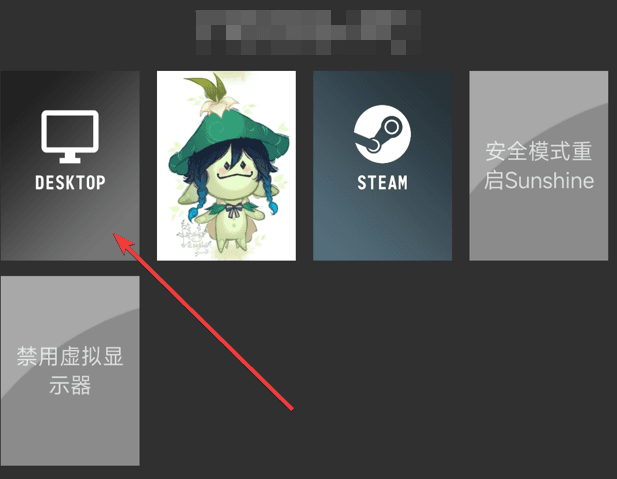
配对成功后会进入串流选项界面,一般情况选desktop即可,其他选项是在串流的同时为你进行一项操作,如steam选项是打开steam大屏幕模式,这些选项可以在sunshine的应用程序自定义
退出串流
直接退出moonlight后电脑仍处于串流状态,物理显示器是不显示的,需要在退出时选择退出串流后等待数秒物理显示器将被激活. 如物理显示器仍没点亮,则有可能是显示模式不正确,按住win的同时双击P即可更换下一个投影模式,等待数秒后,如还是没点亮则重复此操作
相关操作
进阶操作
设备映射
未完待续